
IPTV Bilgisayara Nasıl Kurulur? Sistem Yapısı, Gereksinimler ve Temel Kurulum Mantığı
IPTV bilgisayara nasıl kurulur sorusu, özellikle televizyon yerine bilgisayar üzerinden canlı yayın, spor karşılaşmaları ve film içerikleri izlemek isteyen kullanıcıların en çok araştırdığı konular arasında yer almaktadır. Günümüzde gelişen streaming teknolojileri sayesinde artık yalnızca Smart TV değil; Windows ve Mac bilgisayarlar üzerinden de yüksek çözünürlüklü IPTV yayınlarına erişmek mümkündür.
Birçok kullanıcı IPTV'yi yalnızca televizyon cihazlarıyla sınırlı sanmaktadır. Ancak bilgisayar üzerinden IPTV kullanımı çoğu durumda daha gelişmiş performans ve daha fazla kontrol sunar. Özellikle VLC Media Player, IPTV Smarters Pro Windows sürümü ve MyIPTV Player gibi gelişmiş yazılımlar sayesinde kullanıcılar buffer ayarlarını, codec yapılandırmalarını ve yayın optimizasyonlarını daha detaylı şekilde yönetebilir.
Bu nedenle IPTV bilgisayara nasıl kurulur konusu yalnızca temel kurulum işlemi değil; aynı zamanda yayın stabilitesi, düşük gecikme ve yüksek görüntü kalitesi açısından da büyük önem taşır.
IPTV Bilgisayarda Nasıl Çalışır?
IPTV (Internet Protocol Television), televizyon yayınlarının internet veri paketleri üzerinden iletilmesi mantığıyla çalışır. Geleneksel uydu sistemlerinden farklı olarak yayınlar internet bağlantısı üzerinden aktarılır ve kullanıcı bir IPTV oynatıcısı aracılığıyla içeriklere erişir.
Bilgisayar üzerinde IPTV sistemi temel olarak üç ana bileşenden oluşur:
- IPTV yayın sunucusu (server altyapısı)
- Bilgisayar için IPTV oynatıcısı
- Kullanıcı cihazı ve internet bağlantısı
Bu üç yapı doğru şekilde optimize edildiğinde kullanıcı daha stabil bir IPTV izleme deneyimi elde edebilir. Özellikle güçlü bir PC IPTV programı seçimi yayın performansını doğrudan etkileyebilir.
IPTV Kurulumu İçin Gerekli Sistem Gereksinimleri
Kuruluma başlamadan önce bazı teknik gereksinimlerin hazır olması gerekir. Özellikle düşük gecikmeli ve stabil yayın performansı için aşağıdaki kriterler önemlidir.
- Minimum 25 Mbps stabil internet bağlantısı
- Aktif ve güvenilir IPTV aboneliği
- Windows veya Mac uyumlu IPTV yazılımı
- M3U URL veya Xtream Codes giriş bilgileri
- Güncel işletim sistemi ve codec desteği
- H.265 / HEVC veya AV1 destekli medya oynatıcısı
Özellikle 4K yayın kullanacak kişiler için Gigabit Ethernet bağlantısı ve AV1 codec desteği bulunan sistemler çok daha verimli sonuç verebilir.
IPTV altyapısının teknik mantığını daha iyi anlamak için Internet Protocol Television teknolojisinin çalışma sistemi hakkında detaylı teknik bilgiyi inceleyebilirsiniz .
Bilgisayarda IPTV Kullanmanın Avantajları Nelerdir?
Bilgisayar üzerinden IPTV kullanımı yalnızca alternatif bir yöntem değildir. Özellikle gelişmiş kontrol seçenekleri sayesinde birçok kullanıcı için Smart TV kullanımından daha avantajlı olabilir.
- Daha gelişmiş IPTV oynatıcı seçenekleri
- Daha hızlı kanal geçiş performansı
- Düşük latency ve daha stabil yayın akışı
- 4K, Full HD ve AV1 codec desteği
- Aynı anda çoklu yayın açabilme desteği
- Detaylı buffer ve cache ayarları
Özellikle güçlü donanıma sahip bilgisayarlarda IPTV yayın performansı Smart TV sistemlerine kıyasla daha stabil çalışabilir.
Bilgisayar IPTV mi Yoksa Smart TV IPTV mi Daha Avantajlı?
Birçok kullanıcı IPTV kullanımında bilgisayar mı yoksa Smart TV mi daha iyi performans sağlar sorusunu merak etmektedir. Özellikle gelişmiş donanım kullanan bilgisayarlarda yayın optimizasyonu daha başarılı sonuç verebilir.
| Kriter | Bilgisayar IPTV | Smart TV IPTV |
|---|---|---|
| RAM ve işlemci gücü | Genellikle daha yüksek | Sınırlı olabilir |
| Codec desteği | AV1 / H.265 desteği güçlü | Model bazlı değişebilir |
| Buffer kontrolü | Detaylı optimize edilebilir | Sınırlı ayarlar |
| Çoklu ekran desteği | Gelişmiş | Sınırlı |
| Yayın stabilitesi | Daha yüksek | Orta seviye |
Yeni Başlayanların En Sık Yaptığı IPTV Kurulum Hataları
IPTV bilgisayara nasıl kurulur sürecinde yapılan bazı temel hatalar yayın performansını ciddi şekilde düşürebilir.
- Düşük kaliteli IPTV sağlayıcısı kullanmak
- Uyumsuz IPTV oynatıcısı seçmek
- İnternet hızını test etmeden kurulum yapmak
- Yanlış M3U veya Xtream Codes bilgileri girmek
- Eski codec destekli medya oynatıcı kullanmak
Özellikle VLC Media Player veya IPTV Smarters Pro gibi güncel yazılımlar kullanmak daha stabil sonuç sağlayabilir.
Windows ve Smart TV tarafındaki alternatif uygulamaları görmek için en iyi IPTV uygulamaları ve oynatıcı rehberini inceleyebilirsiniz .
Paket detayları ve yayın seçenekleri için güncel IPTV paketleri ve abonelik seçeneklerine göz atabilirsiniz .
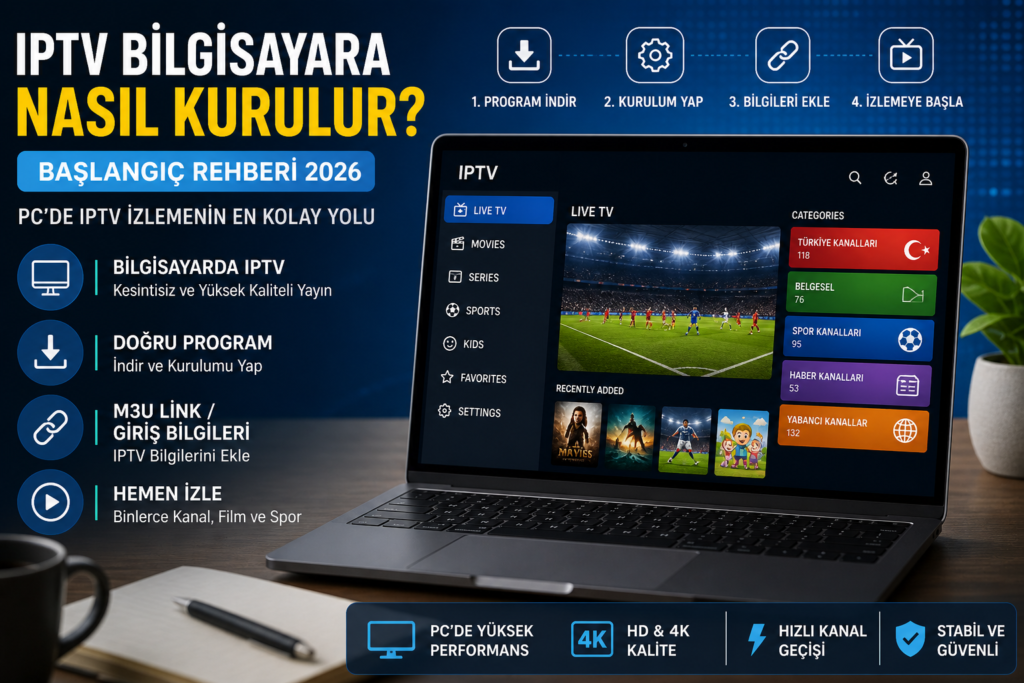
Adım Adım IPTV Bilgisayara Nasıl Kurulur? Detaylı Kurulum ve Yapılandırma Rehberi
IPTV bilgisayara nasıl kurulur sorusunun en önemli kısmı, doğru yapılandırma adımlarını eksiksiz şekilde uygulamaktır. Bilgisayar üzerinden IPTV kullanımı doğru program seçimi ve uygun ayarlar ile oldukça stabil ve yüksek kaliteli bir yayın deneyimi sunabilir.
Kurulum süreci genel olarak üç temel aşamadan oluşur: uygun IPTV yazılımının seçilmesi, IPTV bilgilerinin doğru girilmesi ve performans optimizasyonunun yapılması. Bu adımlar doğru uygulandığında bilgisayarda IPTV kullanımı çok daha verimli hale gelir.
1. Bilgisayar İçin Doğru IPTV Programını Seçme
Kurulumun ilk ve en kritik aşaması doğru IPTV oynatıcısını seçmektir. Kullanılan yazılım doğrudan yayın performansını, kanal geçiş hızını ve sistem stabilitesini etkileyebilir.
Windows ve Mac kullanıcıları için en çok tercih edilen IPTV yazılımları şunlardır:
- VLC Media Player → Hafif yapı, düşük sistem tüketimi ve güçlü codec desteği
- IPTV Smarters Pro → Modern arayüz ve Xtream Codes desteği
- Kodi → Gelişmiş eklenti sistemi ve detaylı yapılandırma seçenekleri
- GSE IPTV → Çoklu platform uyumluluğu
Özellikle Windows 11 kullanan kişiler için H.265 ve AV1 codec desteği bulunan güncel IPTV oynatıcıları tercih etmek daha stabil sonuç sağlayabilir.
VLC Media Player düşük donanımlı bilgisayarlarda daha verimli çalışırken, IPTV Smarters Pro daha gelişmiş kullanıcı deneyimi sunabilir.
2. IPTV Programını Kurma ve İlk Ayarlar
Program indirildikten sonra kurulum işlemi birkaç dakika içinde tamamlanabilir. Ancak performans açısından bazı ek ayarların yapılması önerilir.
- Programı resmi web sitesinden indirin
- Kurulum dosyasını çalıştırın
- Windows güvenlik izinlerini kontrol edin
- Programı yönetici yetkisiyle açın
- Hardware Acceleration (donanım hızlandırma) özelliğini aktif edin
Özellikle GPU hızlandırma özelliğinin aktif olması, yüksek bitrate kullanan Full HD ve 4K yayınlarda donma problemlerini ciddi şekilde azaltabilir.
Henüz bir aboneliğiniz yoksa güncel IPTV paketleri ve abonelik seçeneklerini inceleyebilirsiniz .
3. M3U veya Xtream Codes Bilgilerini Girme
IPTV programı açıldıktan sonra servis sağlayıcınız tarafından verilen giriş bilgilerini eklemeniz gerekir.
En yaygın IPTV giriş yöntemleri şunlardır:
- M3U URL bağlantısı
- Xtream Codes kullanıcı bilgileri
- Portal URL sistemi
Bilgiler doğru girildiğinde IPTV sistemi kanal listesini otomatik olarak yükler ve bilgisayarda IPTV izleme sistemi aktif hale gelir.
Yanlış veya eksik giriş yapılması durumunda:
- Kanal listesi yüklenmeyebilir
- Bağlantı hataları oluşabilir
- Buffering problemi görülebilir
Bu nedenle kullanıcı adı, şifre ve URL bilgilerinin dikkatli kontrol edilmesi gerekir.
4. Kanal Listesi Yükleme ve Yayını Başlatma
Giriş bilgileri tamamlandıktan sonra IPTV oynatıcısı kanal listesini otomatik olarak yükler. Bu işlem internet hızına göre birkaç saniye sürebilir.
Ardından kullanıcı:
- Canlı TV yayınlarını
- Spor kanallarını
- Film ve dizi arşivlerini
- 4K içerikleri
tek tıklamayla izlemeye başlayabilir.
| Kurulum Aşaması | Yapılması Gereken | Ortalama Süre |
|---|---|---|
| Program kurulumu | IPTV oynatıcısını yükleme | 2-3 dakika |
| İlk yapılandırma | Donanım hızlandırmayı aktif etme | 1 dakika |
| Bilgi girişi | M3U veya Xtream Codes ekleme | 2 dakika |
| Kanal yükleme | Otomatik liste senkronizasyonu | 1 dakika |
5. IPTV Performansını Artırma ve Donma Problemini Azaltma
Bilgisayarda IPTV kullanırken yaşanan en büyük problemlerden biri buffering ve donma sorunudur. Ancak doğru optimizasyon ayarları ile bu problemler büyük ölçüde azaltılabilir.
- Kablolu Gigabit Ethernet bağlantısı kullanın
- Buffer ayarlarını optimize edin
- Arka planda çalışan gereksiz uygulamaları kapatın
- Güncel codec destekli IPTV yazılımı kullanın
- Windows güvenlik duvarı izinlerini kontrol edin
- H.265 / AV1 destekli medya oynatıcı tercih edin
Özellikle düşük latency ve stabil yayın performansı için Ethernet bağlantısı Wi-Fi kullanımına göre çok daha verimli sonuç verebilir.
Alternatif medya oynatıcılarını görmek için Windows ve Mac için en iyi IPTV uygulamaları rehberini inceleyebilirsiniz .

IPTV Bilgisayarda En İyi Deneyim Nasıl Elde Edilir? Program Seçimi, Performans Karşılaştırması ve Profesyonel Ayarlar
IPTV bilgisayara nasıl kurulur sorusunun son aşaması yalnızca kurulumu tamamlamak değil, aynı zamanda maksimum yayın performansını elde etmektir. Birçok kullanıcı IPTV kurulumunu doğru şekilde tamamlamasına rağmen donma, buffering veya düşük görüntü kalitesi gibi problemler yaşayabilir.
Bu problemlerin en büyük nedeni genellikle yanlış IPTV oynatıcısı seçimi, optimize edilmemiş ayarlar veya düşük kaliteli yayın altyapısıdır. Bu nedenle bilgisayarda IPTV kullanırken hem doğru yazılımı seçmek hem de performans optimizasyonu yapmak büyük önem taşır.
Bu bölümde bilgisayar için en iyi IPTV programlarını, hangi kullanıcı için hangi çözümün daha uygun olduğunu ve profesyonel kullanıcıların uyguladığı performans artırma yöntemlerini detaylı şekilde inceleyeceğiz.
Bilgisayar İçin En Popüler IPTV Programları
Piyasada çok sayıda IPTV oynatıcısı bulunsa da tüm yazılımlar aynı performansı sunmaz. Bazı programlar düşük sistem tüketimi ile öne çıkarken bazıları gelişmiş kullanıcı arayüzü ve profesyonel özellikler sunar.
| Program | Avantajları | Teknik Özellik | Önerilen Kullanıcı |
|---|---|---|---|
| VLC Media Player | Hafif ve hızlı yapı | Hardware Acceleration desteği | Yeni başlayan kullanıcılar |
| IPTV Smarters Pro | Modern arayüz ve EPG desteği | Xtream Codes + Multi-DNS desteği | Gelişmiş kullanıcılar |
| Kodi | Gelişmiş özelleştirme seçenekleri | PVR IPTV Simple Client eklenti desteği | Profesyonel kullanıcılar |
| GSE IPTV | Çoklu platform uyumluluğu | M3U ve JSON playlist desteği | Mobil + PC kullanıcıları |
Özellikle Windows 11 kullanıcıları için AV1 ve H.265 codec desteği bulunan IPTV programları daha stabil 4K yayın performansı sağlayabilir.
Hangi IPTV Programı Sizin İçin Daha Uygun?
Yeni başlayan kullanıcılar için VLC Media Player genellikle en kolay çözümdür. Hafif yapısı sayesinde düşük sistemli bilgisayarlarda bile stabil çalışabilir.
Daha modern arayüz, kanal kategorileri ve gelişmiş IPTV yönetimi isteyen kullanıcılar ise IPTV Smarters Pro tercih edebilir.
Profesyonel kullanıcılar için Kodi çok daha gelişmiş seçenekler sunar. Özellikle eklenti sistemi sayesinde canlı TV, spor yayınları ve arşiv içerikleri tamamen özelleştirilebilir hale getirilebilir.
Kodi kullanırken PVR IPTV Simple Client eklentisinin aktif edilmesi kanal yönetimini önemli ölçüde kolaylaştırabilir.
Bilgisayarda IPTV Performansını Artırmak İçin Profesyonel İpuçları
Kurulum tamamlandıktan sonra performans optimizasyonu yapılması gerekir. Bu ayarlar özellikle bilgisayarda IPTV izleme deneyimini ciddi şekilde iyileştirebilir.
- Kablolu Ethernet bağlantısı kullanarak ping süresini düşürün
- Player içindeki buffer ayarlarını optimize edin
- GPU Hardware Acceleration özelliğini aktif edin
- Arka planda çalışan gereksiz uygulamaları kapatın
- AV1 ve H.265 codec destekli oynatıcı kullanın
- Düşük latency sunan kaliteli IPTV server tercih edin
Özellikle spor yayınları ve canlı maç izleyen kullanıcılar için düşük gecikme süresi büyük avantaj sağlayabilir.
Kesintisiz yayın performansı için en stabil IPTV abonelik seçeneklerini inceleyebilirsiniz .
Bilgisayarda IPTV Kullanırken Yapılan En Büyük Hatalar
Birçok kullanıcı IPTV sistemini kurmasına rağmen performans sorunları yaşamaya devam eder. Bunun nedeni genellikle aşağıdaki hatalardır:
- Düşük hızlı internet bağlantısı ile yüksek bitrate yayın açmaya çalışmak
- Eski veya optimize edilmemiş IPTV programı kullanmak
- Yanlış buffer ayarları kullanmak
- Kalitesiz IPTV sağlayıcı tercih etmek
- Windows güvenlik duvarı izinlerini kontrol etmemek
Bu hatalar özellikle 4K yayınlarda buffering ve senkronizasyon problemlerine yol açabilir.
Bilgisayarda IPTV ile Hangi İçerikler İzlenebilir?
Modern IPTV sistemleri yalnızca standart televizyon kanallarıyla sınırlı değildir. Günümüzde kullanıcılar çok geniş içerik arşivlerine erişebilir:
- Canlı TV kanalları
- Uluslararası spor yayınları
- Film ve dizi arşivleri
- Belgesel içerikleri
- Çocuk kanalları
- 4K ve Full HD yayınlar
İçerik çeşitliliği kullanılan IPTV sağlayıcısının altyapısına bağlı olarak değişebilir.
Daha geniş içerik seçeneklerini görmek için güncel IPTV kanal listesi ve içerik detaylarını inceleyebilirsiniz .
Bilgisayarda IPTV Kullanımı Kimler İçin Daha Avantajlı?
Bilgisayarda IPTV kullanımı özellikle aşağıdaki kullanıcılar için büyük avantaj sağlayabilir:
- Aynı anda çalışıp canlı yayın takip etmek isteyenler
- 4K ve yüksek bitrate yayın izleyen kullanıcılar
- Daha gelişmiş ayar kontrolü isteyenler
- Smart TV yerine daha güçlü sistem kullanan kişiler
- Çoklu ekran ve çoklu yayın desteğine ihtiyaç duyan kullanıcılar
Özellikle güçlü işlemciye ve modern GPU desteğine sahip bilgisayar sistemleri, Smart TV cihazlarına göre çok daha yüksek performans sağlayabilir.
Sonuç: Bilgisayarda IPTV Kullanımı Neden Daha Güçlü Bir Deneyim Sunar?
Bilgisayar üzerinden IPTV kullanımı; daha güçlü donanım, gelişmiş yazılım seçenekleri ve detaylı optimizasyon imkanları sayesinde birçok kullanıcı için en verimli çözüm haline gelmiştir.
Doğru IPTV programı, kaliteli yayın altyapısı ve optimize edilmiş bağlantı ayarları bir araya geldiğinde çok daha stabil ve yüksek kaliteli yayın deneyimi elde edilebilir.
Başlamak için IPTV hizmetlerimizi ve profesyonel yayın çözümlerimizi inceleyebilirsiniz .
Sık Sorulan Sorular (IPTV Bilgisayara Nasıl Kurulur)
IPTV bilgisayara nasıl kurulur ve ne kadar sürer?
IPTV bilgisayara nasıl kurulur sorusunun cevabı oldukça basittir. Uygun bir IPTV programı indirip M3U linkinizi girmeniz yeterlidir. Kurulum genellikle 5–10 dakika içinde tamamlanır ve hemen izlemeye başlayabilirsiniz.
Bilgisayarda IPTV izlemek için en iyi program hangisidir?
En çok tercih edilen programlar VLC Media Player ve IPTV Smarters’tır. VLC basit kullanım sunarken, IPTV Smarters daha gelişmiş özellikler sağlar. Seçim, kullanım seviyenize bağlıdır.
IPTV izleme PC donma sorunu neden olur?
Donma sorunu genellikle düşük internet hızı, kalitesiz IPTV hizmeti veya yanlış ayarlardan kaynaklanır. Stabil bir bağlantı ve kaliteli servis ile bu sorun büyük ölçüde çözülür.
IPTV bilgisayar için ücretsiz mi?
IPTV programları genellikle ücretsizdir, ancak içerik izlemek için bir IPTV aboneliği gerekir. Ücretsiz listeler genelde stabil değildir.
IPTV bilgisayarda güvenli midir?
Güvenilir bir IPTV sağlayıcı kullanıldığında IPTV bilgisayarda güvenlidir. Bilinmeyen kaynaklardan gelen linklerden kaçınılması önerilir.
Sonuç: IPTV Bilgisayarda Kurulum ve Kullanım Artık Çok Kolay
IPTV bilgisayara nasıl kurulur artık karmaşık bir işlem değildir. Doğru programı seçip birkaç basit adımı uygulayarak bilgisayarınız üzerinden yüzlerce kanala erişebilirsiniz. Üstelik bilgisayarda IPTV kullanımı, televizyona göre daha hızlı, daha esnek ve daha güçlü bir deneyim sunar.
En iyi performansı elde etmek için kaliteli bir IPTV hizmeti seçmek büyük önem taşır. Eğer kesintisiz ve yüksek kaliteli yayın izlemek istiyorsanız uygun fiyatlı IPTV paketlerini şimdi inceleyin ve hemen kullanmaya başlayın.