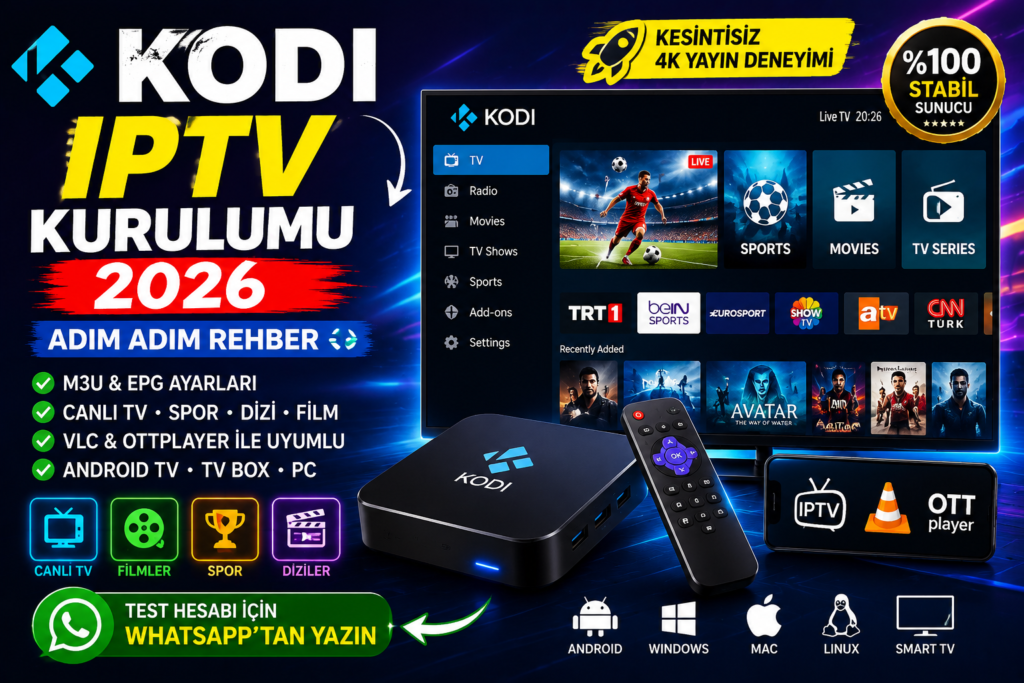
Kodi IPTV Kurulumu 2026: VLC, OTTPlayer ve Android Rehberi
Dijital yayıncılığın donanımsal sınırları aştığı günümüzde, televizyon ve sinema tutkunlarının en çok araştırdığı konuların başında kodi iptv kurulumu gelmektedir. Kullanıcılar artık yalnızca klasik televizyon yayınlarıyla yetinmiyor; canlı spor karşılaşmaları, uluslararası kanallar, VOD (Seç İzle) film arşivleri ve dizilere tek bir arayüz üzerinden reklamsız erişmek istiyor. Bu noktada Kodi, açık kaynaklı (Open Source) yapısı ve geniş eklenti arşivi sayesinde IPTV kullanıcılarının en çok tercih ettiği medya merkezlerinden biri haline gelmiştir.
Doğru adımlarla yapılandırılmış bir kodi iptv kurulumu, yayın deneyimini standart cihazların çok ötesine taşır. Kullanıcılar M3U listelerini sisteme entegre ederek binlerce kanalı tek ekranda yönetebilir, gelişmiş XMLTV/EPG (Elektronik Program Rehberi) desteğinden faydalanabilir ve farklı cihazlarda senkronize bir izleme deneyimi yaşayabilir. Özellikle Android TV Box, Smart TV ve Raspberry Pi kullanan teknik altyapıya sahip kişiler için Kodi, rakipsiz bir çözümdür.
Bu rehberde kodi iptv mimarisinin nasıl çalıştığını, sıfırdan kurulum sürecini, platform avantajlarını ve neden milyonlarca izleyici tarafından birincil oynatıcı olarak tercih edildiğini teknik detaylarıyla inceleyeceğiz.
Günümüzde kullanıcıların büyük bölümü, gelişmiş özelleştirme seçenekleri nedeniyle kodi iptv kurulumu rehberlerine yönelmektedir. Doğru yapılan bir kodi iptv kurulumu, kanal geçiş hızlarını artırırken yayın yönetimini de kolaylaştırır. Özellikle kodi iptv kullanan kişiler, farklı cihazlarda aynı oynatma listesini senkronize edebilir ve profesyonel seviyede bir medya merkezi deneyimi yaşayabilir. Bu nedenle kodi iptv kurulumu hem yeni başlayanlar hem de deneyimli IPTV kullanıcıları için en çok araştırılan konular arasında yer almaktadır
Kodi IPTV Nedir ve Nasıl Çalışır?
Kodi IPTV, premium servis sağlayıcınızdan aldığınız M3U bağlantılarını veya Xtream Codes API verilerini Kodi arayüzüne işleyerek canlı akışları (Stream) izlemenizi sağlayan bir sistem bütünüdür. Kodi'nin kendisi yasal ve boş bir medya oynatıcıdır; bünyesinde hiçbir kanal barındırmaz. İşlevi, harici IPTV sunucularından gelen veri paketlerini çözümleyerek (Decoding) profesyonel bir arayüzde ekrana yansıtmaktır.
Bu altyapı sayesinde kullanıcılar, farklı sunuculardan aldıkları yayın listelerini tek bir çatı altında birleştirebilir. İleri düzey kanal gruplandırma, favori listesi oluşturma, yayın kaydetme (PVR) ve codec özelleştirmeleri gibi standart uygulamalarda bulunmayan premium özelliklerden ücretsiz yararlanabilirler.
⚡ Mevcut IPTV Servisiniz Derbilerde Sürekli Donuyor mu?
Kodi altyapısıyla %100 uyumlu, kesintisiz Full HD ve 4K yayın deneyimini risk almadan test edin.
👉 Hemen WhatsApp üzerinden bizimle iletişime geçerek anında aktif olan ücretsiz IPTV testinizi alın.
Adım Adım Kodi IPTV Kurulumu (PVR IPTV Simple Client)
Kodi üzerinde IPTV akışlarını izleyebilmek için resmi Kodi deposunda yer alan "PVR IPTV Simple Client" eklentisi endüstri standardıdır. Bu eklenti güvenlidir, hafiftir ve M3U listelerini saniyeler içinde içe aktarır.
Kurulum ve Yapılandırma Adımları
- Cihazınızda Kodi uygulamasını başlatın ve sol menüden Ayarlar (Dişli Çark) simgesine tıklayın.
- Eklentiler (Add-ons) menüsüne girin.
- "Depodan Yükle" (Install from repository) seçeneğine tıklayın.
- "PVR İstemcileri" (PVR Clients) klasörünü açın.
- Listedeki PVR IPTV Simple Client eklentisini bulun ve Yükle (Install) butonuna basın.
- Yükleme tamamlandıktan sonra eklentiye tekrar tıklayıp Yapılandır (Configure) deyin.
- "M3U Çalma Listesi URL'si" alanına sağlayıcınızın verdiği M3U bağlantısını eksiksiz yapıştırın.
- Değişiklikleri kaydedin ve Kodi'yi tamamen kapatıp yeniden açın. Kanallarınız üst menüdeki "TV" sekmesi altına yüklenecektir.
Kodi IPTV ve IPTV Player Android Karşılaştırması
Özellikle Android TV Box kullanıcıları, klasik mobil arayüzlü uygulamalar ile Kodi'nin devasa ekosistemi arasında seçim yapmakta zorlanmaktadır. Sistem kaynaklarınızı doğru yönetmek için aşağıdaki teknik karşılaştırmayı inceleyebilirsiniz:
| Karşılaştırma Kriteri | Kodi IPTV (PVR Client) | Klasik IPTV Player Android |
|---|---|---|
| Arayüz Özelleştirme | Sınırsız (Tema/Skin Desteği) | Kısıtlı (Sabit Arayüz) |
| EPG Veri Yönetimi | Çok Gelişmiş (XMLTV Entegrasyonu) | Temel Düzey |
| Kurulum ve Hız | Orta (Manuel yapılandırma gerektirir) | Çok Hızlı (Kullanıcı adı/şifre yeterlidir) |
| Platform Bağımsızlığı | Windows, Mac, Linux, Android, iOS | Sadece Android Ekosistemi |
| Codec ve Donanım İvmelendirme | Tam Destek (4K, HEVC, AV1) | Cihaza bağlı (Değişken) |
Eğer cihazınızda bolca RAM (4GB+) varsa ve ev sinema sistemi kurmak istiyorsanız Kodi kusursuzdur. Ancak "aç-izle" pratikliği arayan standart kullanıcılar için marketteki stabil iptv player android uygulamaları (örn: Smarters Pro, TiviMate) daha verimli bir tercih olacaktır.
Neden Kullanıcılar Kodi IPTV Sistemine Geçiyor?
Sektörel veriler, özellikle 2026 yılı itibarıyla bilinçli kullanıcıların standart yayın uygulamalarından çok daha kapsamlı medya merkezlerine geçiş yaptığını göstermektedir. Bunun temel nedeni Kodi'nin sunduğu esneklik, yerel ağ (NAS) cihazlarıyla uyumu ve sinema tutkunları için sunduğu profesyonel poster/veri çekme özellikleridir. Ayrıca, güçlü geliştirici topluluğu sayesinde olası hatalar günler içinde güncellemelerle çözülmektedir.
Rehberimizin bir sonraki bölümünde, masaüstü sistemlerde vlc media player iptv entegrasyonunu, alternatif ve hafif bir iptv vlc player yapısının nasıl kurulacağını ve vlc player iptv performans ayarlarını (donanım hızlandırma) detaylı olarak inceleyeceğiz.
Kodi üzerinde sıfır donma garantisiyle yayın izlemek istiyorsanız hemen ücretsiz IPTV test yayını talep edebilir, VIP donanımlar için optimize edilmiş IPTV fiyatlarını inceleyebilir, zengin arşive sahip kanal listemizi görüntüleyebilir veya IPTV yayın protokollerinin teknik geçmişi hakkında Wikipedia IPTV sayfasını inceleyebilirsiniz.
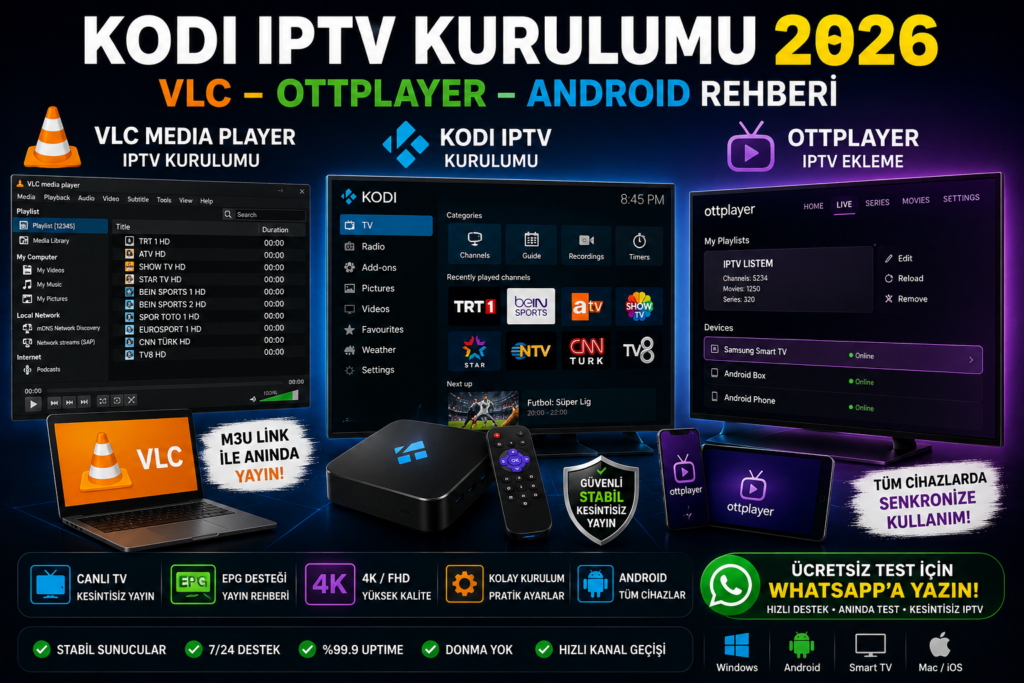
VLC Media Player IPTV Kurulumu ve Kullanımı
Alternatif oynatıcıları araştıran kullanıcıların önemli bir kısmı, kodi iptv kurulumu sonrasında farklı medya çözümlerini de değerlendirmektedir. This noktada vlc media player iptv ve iptv vlc player çözümleri, hızlı kurulum ve düşük sistem kaynak tüketimi nedeniyle öne çıkmaktadır. Ancak gelişmiş kanal yönetimi, EPG entegrasyonu ve özelleştirme seçenekleri açısından kodi iptv altyapısı hâlâ birçok kullanıcı tarafından birincil tercih olarak korunmaktadır. Özellikle hem bilgisayar hem de Android cihaz kullanan kişiler için vlc player iptv ve Kodi kombinasyonu oldukça güçlü bir yayın deneyimi sunmaktadır.
Kodi gelişmiş ve kapsamlı bir medya merkez mimarisine sahip olsa da, arka plan kaynak tüketimi yüksek olduğundan kullanıcılar daha hafif ve hızlı alternatif arayışına girmektedir. Bu noktada hafif yapısıyla öne çıkan vlc media player iptv entegrasyonu, masaüstü ve mobil işletim sistemlerinde en pratik çözümü sunar. Dünya çapında açık kaynak kodlu yapısıyla tanınan VLC, harici bir kod çözücü paketine ihtiyaç duymadan sihirli akış protokollerini doğrudan çalıştırabilen nadir platformlardandır.
Bircom bilgisayar kullanıcısı bu yazılımı yalnızca yerel video dosyalarını oynatmak için kullansa da, yerleşik iptv vlc player modülü sayesinde canlı televizyon akışlarını, yüksek bit değerli spor kanallarını ve M3U listelerini kayıpsız şekilde işleyebilir. RAM ve CPU optimizasyonu mükemmel seviyede olduğu için donanımı eski olan bilgisayarlarda dahi takılma ve donma sorunlarını minimuma indirir.
VLC Oynatıcının Teknik Avantajları
- Donanım Hızlandırma: GPU (Ekran Kartı) şifre çözme motorunu doğrudan kullanarak işlemci yükünü sıfıra indirir.
- Geniş Akış Protokolü: HTTP, RTSP, RTMP ve MMS gibi popüler ağ protokollerinin tümünü destekler.
- Ağ Önbellek Yönetimi: İnternet dalgalanmalarına karşı milisaniye bazında arabellek (buffer) ayarı yapılmasına izin verir.
- Platform Dağıtımı: Windows, macOS, Linux, iOS ve Android ekosistemlerinde senkronize çalışır.
IPTV VLC Player Kurulumu Adım Adım
Oynatıcı arayüzünde canlı yayın akışını başlatmak teknik bilgi gerektirmez. Güvenli ve stabil bir vlc player iptv akışı oluşturmak için aşağıdaki adımları sırasıyla uygulamanız yeterlidir:
- Yazılımı Başlatın: Bilgisayarınızda kurulu olan VLC oynatıcıyı açın. Eğer güncel değilse resmi web sitesinden en son sürümü indirin.
- Ağ Akışı Penceresini Açın: Sol üst menüde yer alan "Ortam" (Media) sekmesine tıklayın ve açılır menüden "Ağ Akışı Aç" (Open Network Stream) seçeneğine gidin (Kısayol: Ctrl + N).
- URL Girişi Yapın: Karşınıza gelen penceredeki boş ağ protokol alanına, IPTV sağlayıcınız tarafından size iletilen M3U çalma listesi linkini eksiksiz şekilde yapıştırın.
- Gelişmiş Önbellek Ayarı (Opsiyonel): Sol alttaki "Daha fazla seçenek göster" kutucuğunu işaretleyerek "Önbelleğe Alma" (Caching) değerini 1200 ms veya 2000 ms yaparak internet dalgalanmalarına karşı önlem alabilirsiniz.
- Oynatmayı Başlatın: Sağ altta bulunan "Oynat" (Play) butonuna basarak ilk kanal akışını tetikleyin.
- Kanal Listesini Yönetin: Listenin tamamını görmek, kategoriler arasında geçiş yapmak için klavyenizden Ctrl + L tuş kombinasyonunu kullanarak oynatma listesi panelini aktif hale getirin.
🚀 Maç Saatlerinde Kanalınız Kapanıyor veya Donuyor mu?
VLC ve Kodi platformlarında test edilmiş, yüksek bant genişliğine sahip sunucularımızla kesintisiz izleme deneyimi yaşayın.
👉 WhatsApp butonumuza tıklayarak 24 saat geçerli premium deneme hesabınızı anında oluşturun.
Kodi IPTV ve VLC Player IPTV Karşılaştırması
Kullanıcıların en çok ikilemde kaldığı konulardan biri de Kodi'nin entegre yapısı ile VLC'nin yalın performansı arasındaki farktır. Altyapınıza en uygun aracı seçmek için aşağıdaki teknik matrisi inceleyebilirsiniz:
| Teknik Özellik / Kriter | Kodi IPTV (PVR Client) | VLC Player IPTV |
|---|---|---|
| İlk Kurulum Kolaylığı | ⭐⭐⭐ Entegrasyon adımları uzundur. | ⭐⭐⭐⭐⭐ Sadece link yapıştırmak yeterlidir. |
| Gelişmiş EPG & Akış Rehberi | ⭐⭐⭐⭐⭐ Tam XMLTV entegrasyonu sunar. | ⭐⭐ Kısıtlıdır, sadece kanal adını gösterir. |
| Kanal Gruplama & Arama | ⭐⭐⭐⭐⭐ Otomatik kategori ayrımı yapar. | ⭐⭐⭐ Manuel liste takibi gerektirir. |
| Sistem Kaynak Tüketimi | ⭐⭐⭐ Yüksek RAM ve işlemci gücü ister. | ⭐⭐⭐⭐⭐ Minimum donanımlarda bile akıcıdır. |
| Arayüz Özelleştirme (Skin) | ⭐⭐⭐⭐⭐ Sınırsız arayüz modu vardır. | ⭐⭐ Sabit ve standart oynatıcı arayüzü. |
Sonuç olarak; eğer geniş bir ekranda, televizyon konforunda, yayın akış şemalarını (EPG) görerek izlemek istiyorsanız kodi iptv yapısı benzersizdir. Ancak bilgisayarınızın köşesinde hızlıca bir kanala göz atmak ve sıfır konfigürasyonla ilerlemek istiyorsanız doğrudan VLC motorunu kullanmalısınız.
Smart TV Sistemleri İçin OTTPlayer IPTV Ekleme Rehberi
Özellikle Samsung Tizen, LG WebOS and Android tabanlı akıllı televizyonlarda, harici bir medya oynatıcı arayüzüne ihtiyaç duyulduğunda en stabil çalışan alternatiflerden biri bulut altyapılı OTTPlayer yazılımıdır. Gelişmiş ottplayer iptv ekleme mimarisi sayesinde tüm kanal listeniz doğrudan televizyonun işlemcisini yormadan bulut (Cloud) sunucuları üzerinden çekilir ve cihazlar arasında anlık senkronizasyon sağlar.
OTTPlayer Kurulum Aşamaları
- Bulut Hesabı Oluşturun: ottplayer.tv resmi web sitesine gidin ve aktif bir e-posta adresiyle ücretsiz kayıt olun.
- M3U Linkini Tanımlayın: Kullanıcı panelinizdeki "Playlists" (Çalma Listeleri) sekmesine girerek, IPTV hizmetinizden aldığınız M3U URL bağlantısını buraya ekleyin ve kaydedin.
- Televizyon Uygulamasını Kurun: Akıllı televizyonunuzun (LG Content Store, Samsung App Store) mağazasından resmi OTTPlayer uygulamasını indirin.
- Cihazı Eşleştirin: TV uygulamasını açtığınızda karşınıza gelen kullanıcı adı ve şifre alanına, web sitesinde oluşturduğunuz bilgileri girin. Ekrandaki cihaz eşleştirme kodunu onayladığınızda çalma listeniz otomatik olarak televizyonunuza yüklenecektir.
Mobil Ekosistem: En Popüler IPTV Player Android Uygulamaları
Taşınabilir cihazlarda ve Android tabanlı TV Box donanımlarında oynatıcı seçimi, video çözme yetenekleri açısından kritik bir parametredir. Donanımınızla tam uyum sağlayan ve ham akış verisini en az kayıpla işleyen popüler iptv player android alternatifleri şunlardır:
- TiviMate: Android TV mimarisi için özel geliştirilmiş, dijital uydu alıcısı konforu sunan en profesyonel arayüzdür.
- IPTV Smarters Pro: Kullanıcı adı, şifre ve sunucu URL'si (Xtream API) ile giriş imkanı tanıyan, dünya çapında en çok indirilen mobil oynatıcıdır.
- XCIPTV: Tamamen yerleşik oyuncu çekirdekleri (ExoPlayer ve VLC) ile donatılmış, takılma oranları optimize edilmiş bir başka alternatiftir.
Kullandığınız oynatıcı veya yazılım ne kadar gelişmiş olursa olsun, arkasındaki sunucu altyapısı zayıfsa donma problemleri kaçınılmaz olacaktır. Sisteminizin sınırlarını zorlamak ve gerçek 4K akış kalitesini test etmek için hemen ücretsiz IPTV test yayını talep edebilir, bütçenize en uygun seçenekleri görmek için IPTV fiyatları sayfamıza göz atabilir ya da güncel yayın çeşitliliğimizi incelemek adına kanal listemizi kontrol edebilirsiniz. Kod çözücülerin açık kaynak mimarisini daha derinlemesine incelemek isterseniz resmi VLC resmi sitesini ziyaret edebilirsiniz.
Kodi IPTV Performansını Artırmanın En Etkili Yolları
Başarılı bir kodi iptv kurulumu gerçekleştirdikten sonra kullanıcıların en çok karşılaştığı teknik darboğaz performans optimizasyonudur. Doğru yapılandırılmamış bir medya merkezi; kanal geçiş sürelerinin uzamasına, arabellek (buffer) sorunlarına ve uzun süreli kullanımlarda RAM şişmesi nedeniyle donma problemlerine yol açar. Özellikle 100.000+ kanaldan oluşan büyük M3U listeleri kullanan kişiler için gelişmiş önbellek ayarları kritik öneme sahiptir.
Birçok kullanıcı yayın kalitesinin yalnızca internet bant genişliğine bağlı olduğunu düşünse de, gerçekte cihazın işlemci çekirdek hızı, boş depolama alanı ve arabellek boyutu da doğrudan etkilidir. Bu nedenle kodi iptv kullanıcıları belirli ileri düzey optimizasyonları uygulayarak çok daha stabil bir izleme deneyimi elde edebilir.
Kodi İçin En İyi Performans Optimizasyonları
- Eklenti Temizliği: Arka planda kaynak tüketen kullanılmayan üçüncü taraf eklentileri tamamen kaldırın.
- EPG Sınırlandırması: Elektronik program rehberi (EPG) güncellemelerini "Açılışta bir kez" veya "Günlük" olarak sınırlayın.
- Yerel Depolama (Caching): Kanal logolarını uzak sunucudan çekmek yerine yerel depolamada saklayın.
- Kategori Filtreleme: İzlemediğiniz ülke kanallarını ve kategorileri PVR ayarlarından gizleyerek senkronizasyon yükünü azaltın.
- Sürüm Kontrolü: Android ve Windows üzerinde her zaman donanım optimizasyonları tamamlanmış en güncel stabil Kodi sürümünü kullanın.
🔥 IPTV Yayınlarınız Sürekli Donuyor mu?
Mevcut sağlayıcınızın yetersiz altyapısı nedeniyle maçlar yarıda kalıyorsa, donma karşıtı (Anti-Freeze) sunucularımızı ücretsiz test edin. 4K ve Ultra HD akış kalitemizi hemen deneyimleyin.
👉 WhatsApp butonuna tıklayarak 24 saatlik ücretsiz IPTV test hesabınızı birkaç dakika içinde oluşturun.
Kodi, VLC ve OTTPlayer Arasındaki Teknik Farklar
Kullanıcıların tercih edeceği oynatıcı altyapısı tamamen kullandıkları donanıma ve kullanım alışkanlıklarına bağlıdır. Bazı izleyiciler sinema odası konforu için maksimum özelleştirme ararken, bazıları bilgisayar köşesinde hızlı kurulum ve pratik kullanım talep etmektedir. Aşağıdaki teknik karşılaştırma matrisi doğru kararı vermenizi kolaylaştıracaktır:
| Karşılaştırma Kriteri | Kodi IPTV (PVR) | VLC Player IPTV | OTTPlayer (Bulut) |
|---|---|---|---|
| İlk Kurulum Kolaylığı | ⭐⭐⭐ Teknik eklenti yapılandırması gerekir. | ⭐⭐⭐⭐⭐ Sadece M3U linki yapıştırmak yeterlidir. | ⭐⭐⭐⭐ Web paneli üzerinden kolay yönetim. |
| EPG & Akış Rehberi Desteği | ⭐⭐⭐⭐⭐ Tam XMLTV senkronizasyonu sunar. | ⭐⭐ Kısıtlıdır, yayın akış şeması gösterilmez. | ⭐⭐⭐⭐ Bulut tabanlı stabil EPG yapısı. |
| Kanal ve Kategori Yönetimi | ⭐⭐⭐⭐⭐ Gelişmiş gruplama ve akıllı filtreleme. | ⭐⭐⭐ Klasik oynatma listesi mantığı. | ⭐⭐⭐⭐ Cihazlar arası senkronize liste yönetimi. |
| Android Uyumluluk Seviyesi | ⭐⭐⭐⭐⭐ Android TV ve Box cihazlarında kusursuz. | ⭐⭐⭐⭐⭐ Mobil ve TV sürümleri oldukça stabildir. | ⭐⭐⭐⭐ Android ekosisteminde sorunsuz çalışır. |
| Smart TV Uyumluluğu | ⭐⭐⭐⭐ Sadece Android tabanlı televizyonlarda. | ⭐⭐⭐ Doğrudan kurulum Tizen/WebOS'ta zordur. | ⭐⭐⭐⭐⭐ LG ve Samsung TV'lerde yerel uygulama desteği. |
Genel bir teknik değerlendirme yapıldığında; ileri seviye bir medya kütüphanesi ve uydu alıcısı konforu isteyenler için kodi iptv kurulumu en güçlü seçenek olmaya devam etmektedir. İş yerinde veya bilgisayarda hızlıca yayın açmak isteyenler için vlc media player iptv, Smart TV odaklı ve çoklu cihaz sahibi kullanıcılar için ise ottplayer iptv ekleme sistemi en mantıklı mimariyi sunmaktadır.
IPTV Player Android Kullanıcılarının Yaptığı Kronik Hatalar
Android işletim sistemli televizyon ve kutularda (TV Box) yapılan bazı yapılandırma hataları, gelen yüksek kaliteli akışın donmasına neden olur. Yeni başlayan kullanıcıların en sık yaptığı hatalar şunlardır:
- Önbellek Şişmesi: Uygulama ayarlarından "Verileri ve Önbelleği Temizle" işleminin düzenli yapılmaması.
- Yanlış Codec Seçimi: Donanım desteklemediği halde Software Decoder (Yazılımsal kod çözücü) modunda ısrar edilmesi.
- Ücretsiz M3U Listeleri: Güvenli olmayan, virüslü veya sunucusu çökmüş kalitesiz test listelerinin cihaza yüklenmesi.
- Arka Plan Uygulamaları: Arka planda RAM tüketen uygulamaların kapatılmaması sonucu video motorunun kilitlenmesi.
- Hatalı DNS Yönlendirmeleri: FAI (İnternet Sağlayıcı) kaynaklı engellemeleri aşmak için cihaza stabil ve hızlı DNS (örn: Cloudflare 1.1.1.1) girilmemesi.
Kodi IPTV Kurulumu Hakkında Sık Sorulan Sorular (FAQ)
📌 Kodi IPTV kurulumu tamamen ücretsiz midir?
Evet, Kodi açık kaynak kodlu ve tamamen ücretsiz bir medya yazılımıdır. Ancak canlı TV kanallarını, spor ve sinema içeriklerini izleyebilmek için güvenilir bir sağlayıcıdan aktif bir IPTV aboneliği edinmeniz gerekir.
📌 Kodi IPTV performansı için M3U listesi mi yoksa Xtream API mi kullanılmalı?
Her iki yöntem de desteklenmektedir. Ancak binlerce içerikten oluşan listelerde, kanal yükleme hızını artırmak ve arayüz donmalarını engellemek için Xtream Codes API bilgileriyle giriş yapılması teknik olarak daha kararlıdır.
📌 VLC Media Player üzerinden IPTV izlerken kanal listesi nasıl görünür?
M3U linkinizi ağ akışı olarak oynattıktan sonra klavyenizden Ctrl + L kısayolunu kullanarak tüm kanal kategorilerini liste halinde görebilir ve aralarında hızlıca geçiş yapabilirsiniz.
📌 OTTPlayer IPTV ekleme işleminden sonra kanallar TV'de görünmüyor, neden?
Bunun sebebi genellikle web sitesindeki cihaz eşleştirme (Binding) adımının atlanmasıdır. ottplayer.tv panelinden televizyonunuzun MAC adresini veya cihaz adını playlist ile ilişkilendirdiğinizden emin olun.
📌 En stabil çalışan iptv player android uygulaması hangisidir?
Büyük ekran ve TV Box deneyimi için arayüzü en stabil olan oynatıcı TiviMate Premium'dur. Mobil cihazlarda ve tabletlerde ise pratikliği sebebiyle IPTV Smarters Pro öne çıkmaktadır.
Sonuç
Bu kapsamlı teknik rehberimizde, dijital yayıncılık dünyasında yüksek performans elde etmenizi sağlayan kodi iptv kurulumu adımlarını ve sistem optimizasyonlarını detaylandırdık. Gördüğümüz üzere, doğru yapılandırılmış bir kodi iptv organizasyonu evinizi tam donanımlı bir sinema merkezine dönüştürebilir. Masaüstü cihazlarda hafifliğiyle öne çıkan vlc media player iptv çözümleri, kullanıcı arayüzünde pratiklik sağlayan iptv vlc player ve vlc player iptv modülleri kesintisiz birer alternatiftir. Smart TV tarafında bulut tabanlı ottplayer iptv ekleme sistemi ile mobil cihazlardaki en popüler iptv player android uygulamaları ise platform bağımsız izleme özgürlüğü sunmaktadır.
Eğer mevcut yayın servisiniz tüm bu optimizasyonlara rağmen sürekli donuyor, derbi maç saatlerinde çöküyor ve sizi yarı yolda bırakıyorsa; yüksek bant genişliğine sahip premium sunucu altyapımızı test etmek için hemen ücretsiz IPTV test yayını talep edebilir, bütçenize en uygun kurumsal üyelik paketlerini incelemek için IPTV fiyatları sayfamızı ziyaret edebilir, güncel içerik ağımızı görmek için kanal listemizi inceleyebilir veya IPTV teknolojisinin teknik temellerini anlamak için IPTV rehberimize göz atabilirsiniz.
Kodi medya merkezinin kaynak kodları, en son yayınlanan stabil sürümleri ve geliştirici dokümantasyonları hakkında daha fazla teknik detay edinmek isterseniz resmi Kodi resmi web sitesini ziyaret edebilirsiniz.